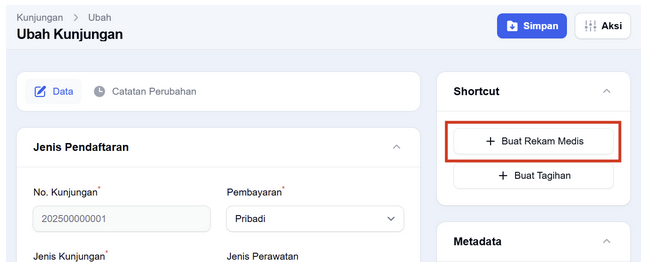
- Setelah menambahkan data pasien dan membuat kunjungan, klik tombol “Buat Rekam Medis”
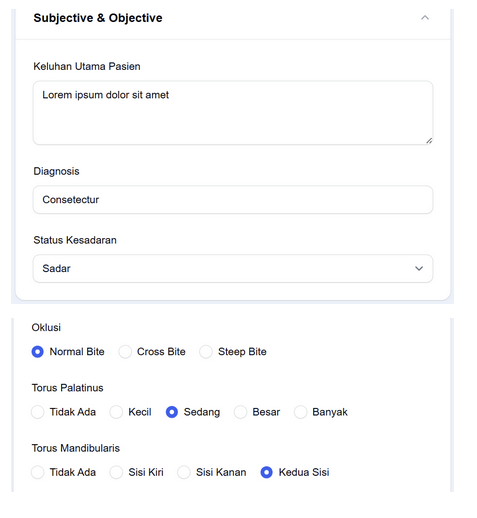
- Isi kolom-kolom dan pilih opsi kondisi yang sesuai dengan pasien.
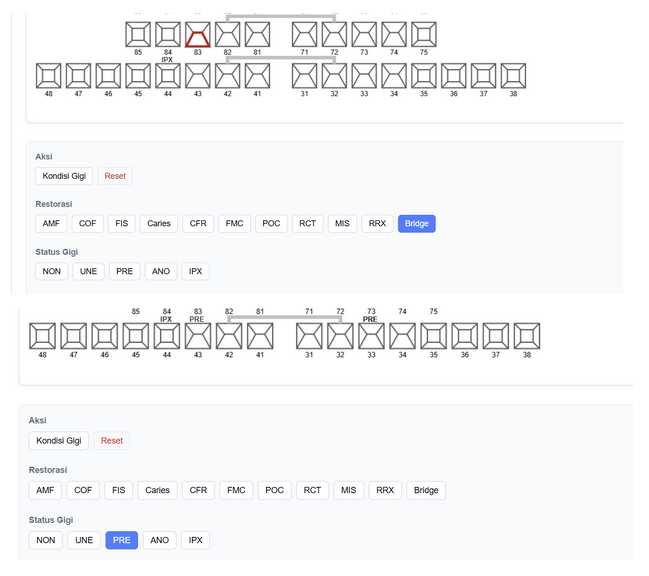
- Isi odontogram. Klik tombol dibawah kanvas odontogram untuk mengubah mode penanda, label keterangan tanda ada di bagian paling bawah laman.
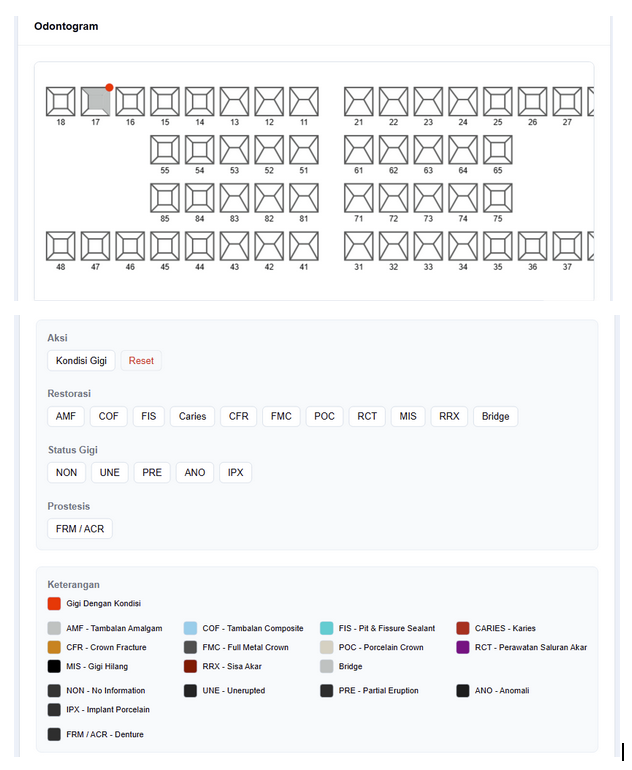
- Mengisi ICD-10 pada odontogram.
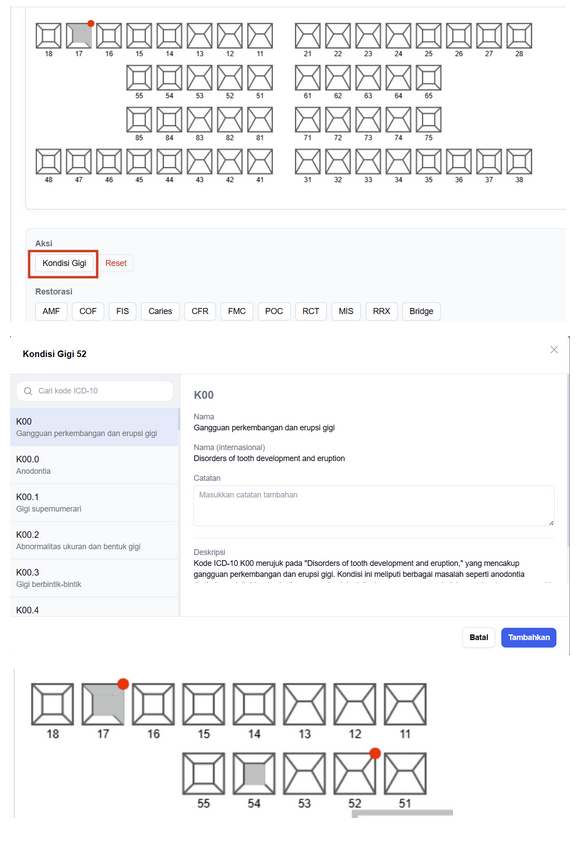
- Tekan “Kondisi Gigi” pada menu aksi. Setelah itu pilih gigi yang yang ada pada odontogram dan pilih ICD-10 yang sesuai dengan kasus yang dialami oleh pasien.
- Gigi yang memiliki ICD-10 ditandai dengan titik merah di ujung kanan atas.
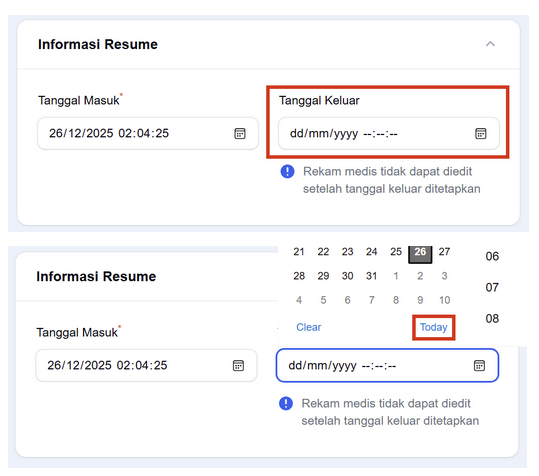
- Untuk menutup kunjungan dokter dapat mengisi tanggal keluar pasien pada kolom “Tanggal Keluar”
- Klik kolom untuk menampilkan kalender, setelah itu dokter dapat memilih tanggalnya atau cukup klik Today untuk mengeset hari dan waktu saat ini.