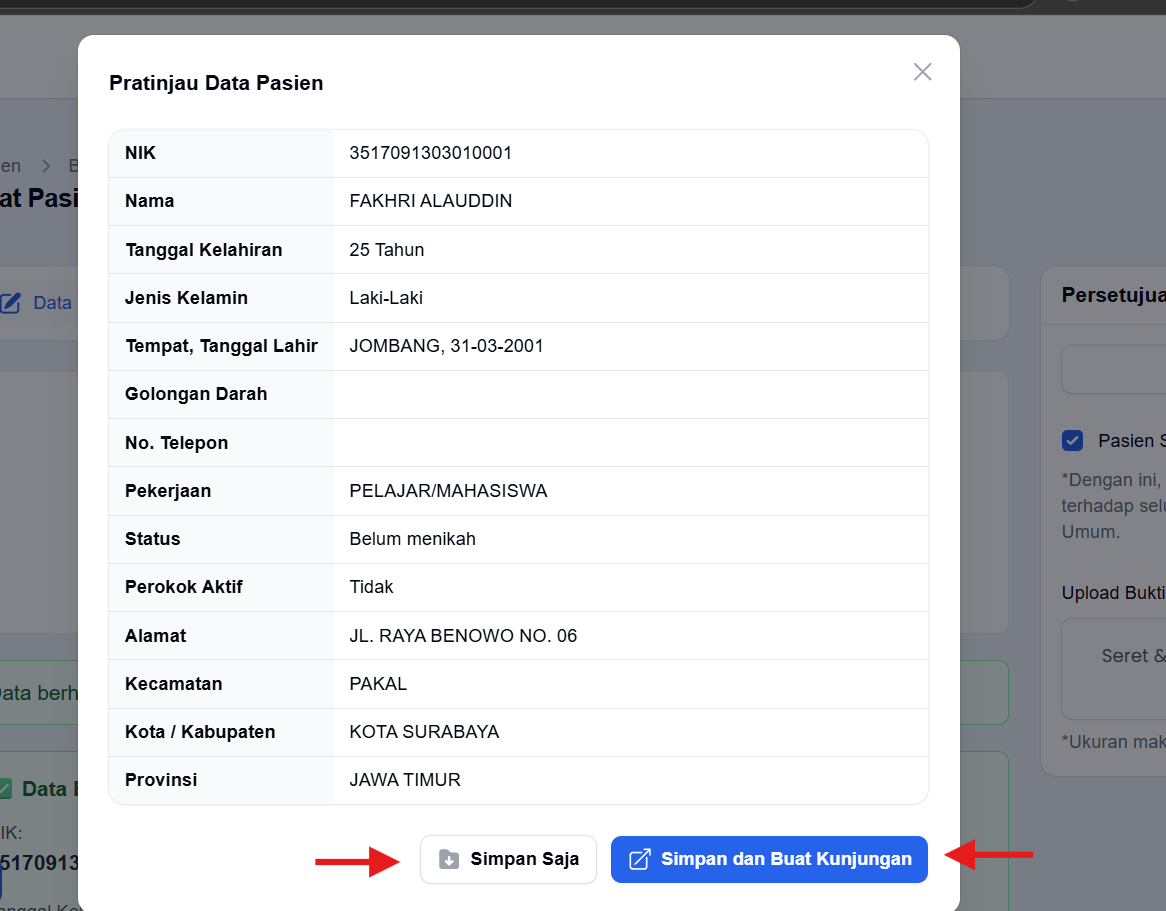
Untuk membuat data pasien, bisa menuju laman data pasien terlebih dahulu.
Klik navigasi menu Pasien.
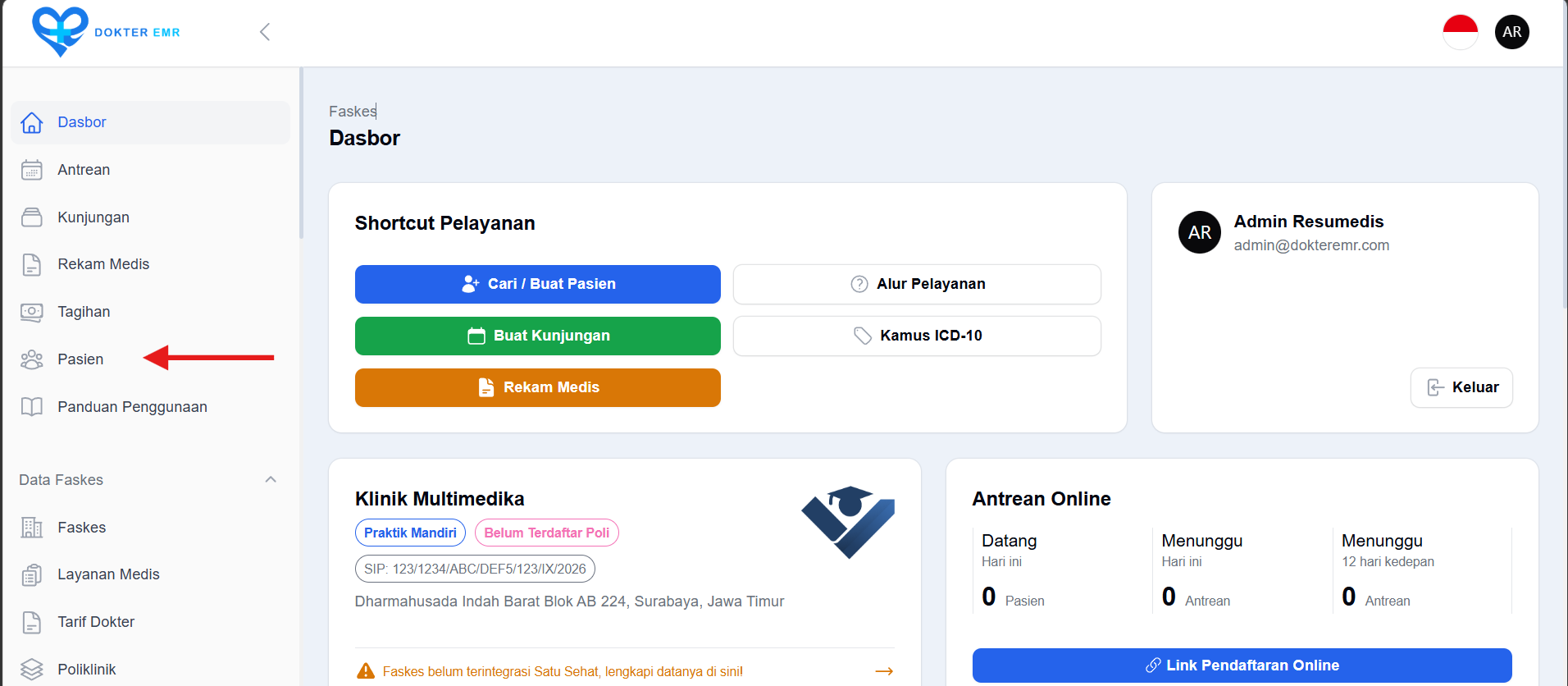
Jika halaman pasien berhasil terbuka, maka selanjutnya klik tombol Buat.
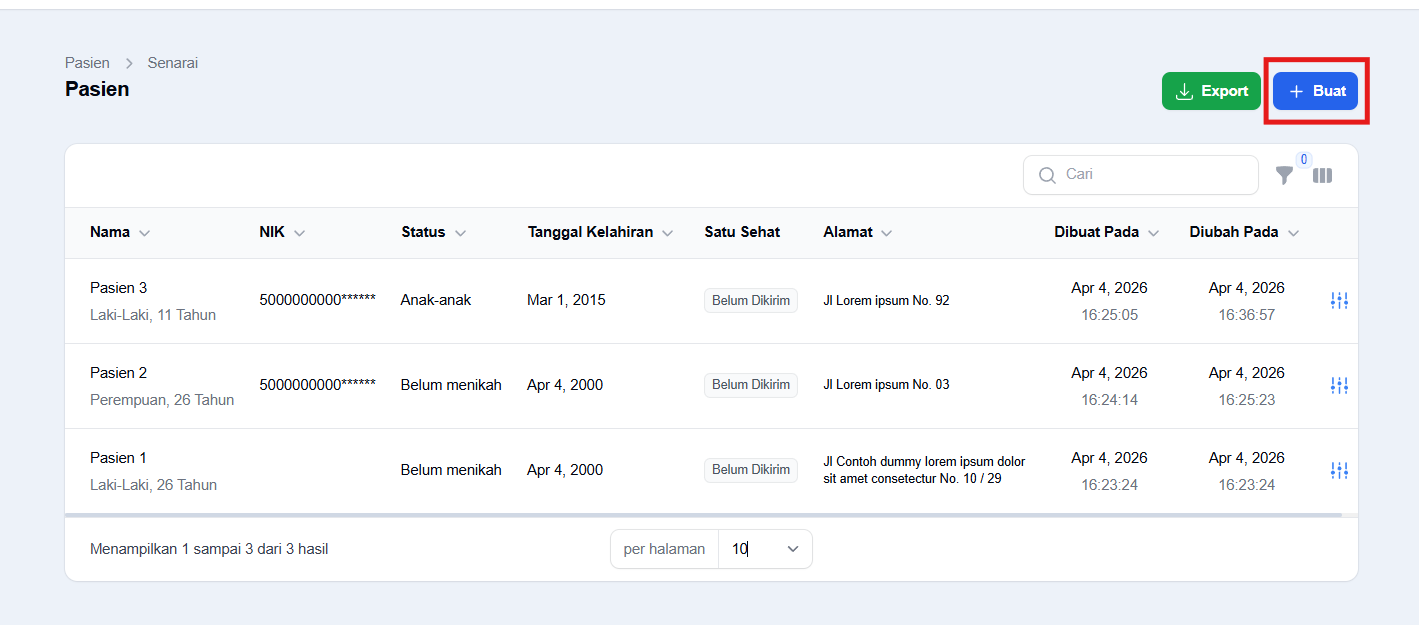
Membuat Data Pasien menggunakan fitur OCR#
Untuk membuat data pasien menggunakan fitur OCR. Untuk tahap pertama kali adalah upload foto KTP pada tombol Upload KTP.
Setelah upload KTP, maka sistem akan melakukan proses. Setelah proses selesai akan ditampilkan preview dari hasil data KTP yang telah diupload.
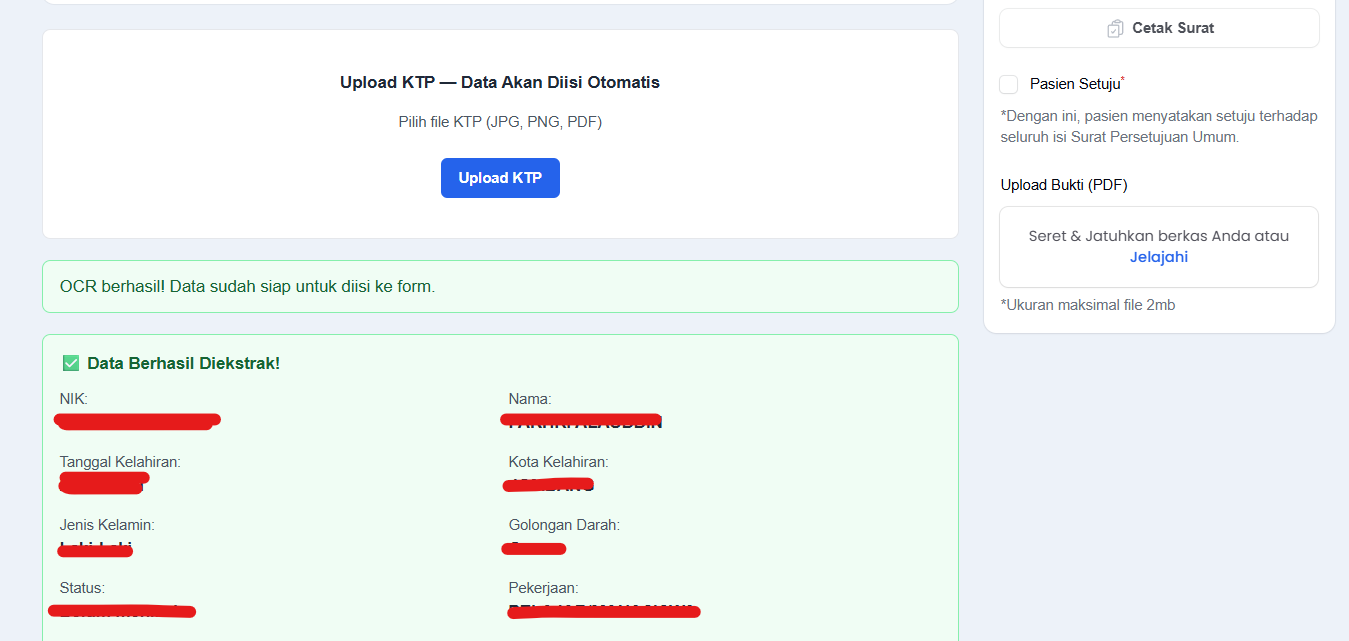
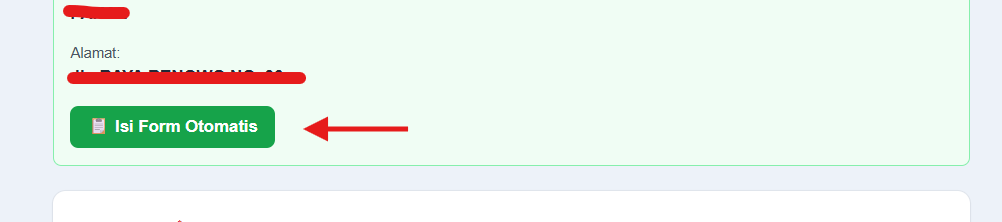
Tahap selanjutnya adalah tekan tombol isi form otomatis untuk melakukan input data secara otomatis pada data pasien.
📝 Catatan: Pastikan data yang ada di preview sudah benar sebelum melakukan input data secara otomatis.
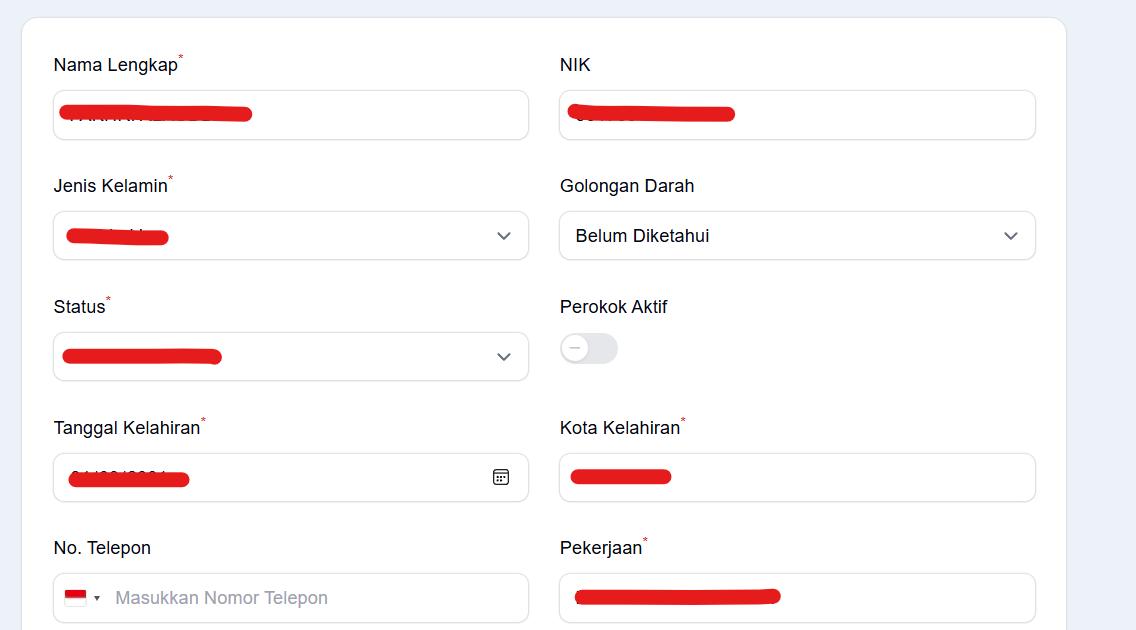
Setelah itu form data pasien akan terisi secara otomatis. Silahkan input manual yang tidak tertera pada KTP seperti No. Telepon jika dibutuhkan
Membuat Data pasien menggunakan input manual#
Untuk membuat data pasien secara manual. Perlu dilakukan pengisian data secara manual dengan menginputkan tiap data pada form yang telah disediakan.
Menyimpan data pasien#
Kemudian jangan lupa centang pada Persetujuan Umum ketika membuat data pasien.
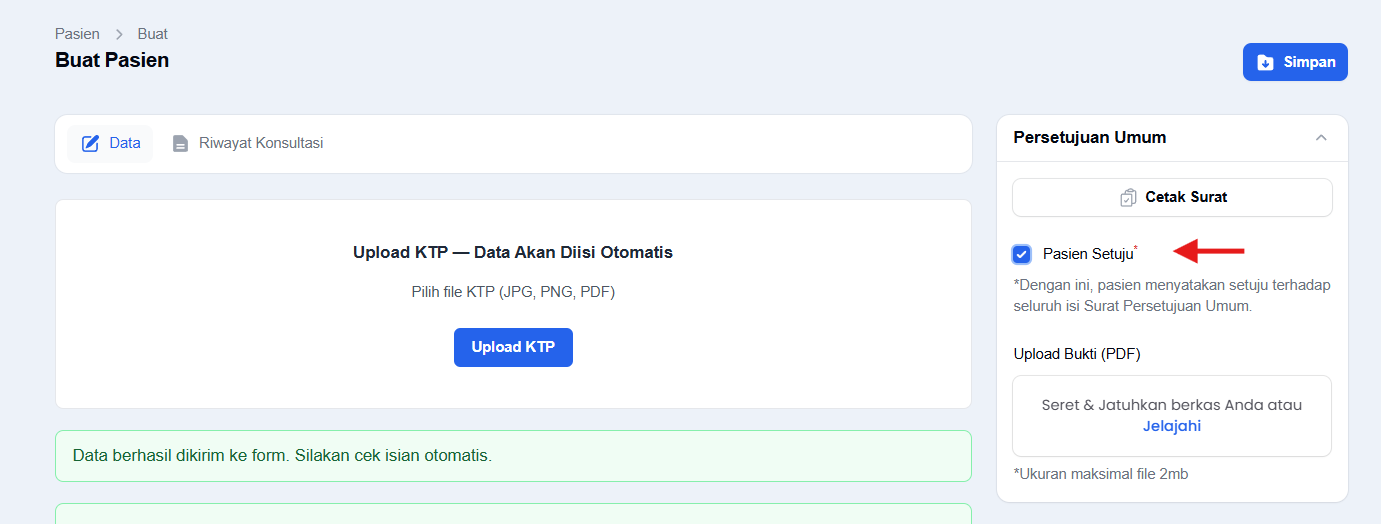
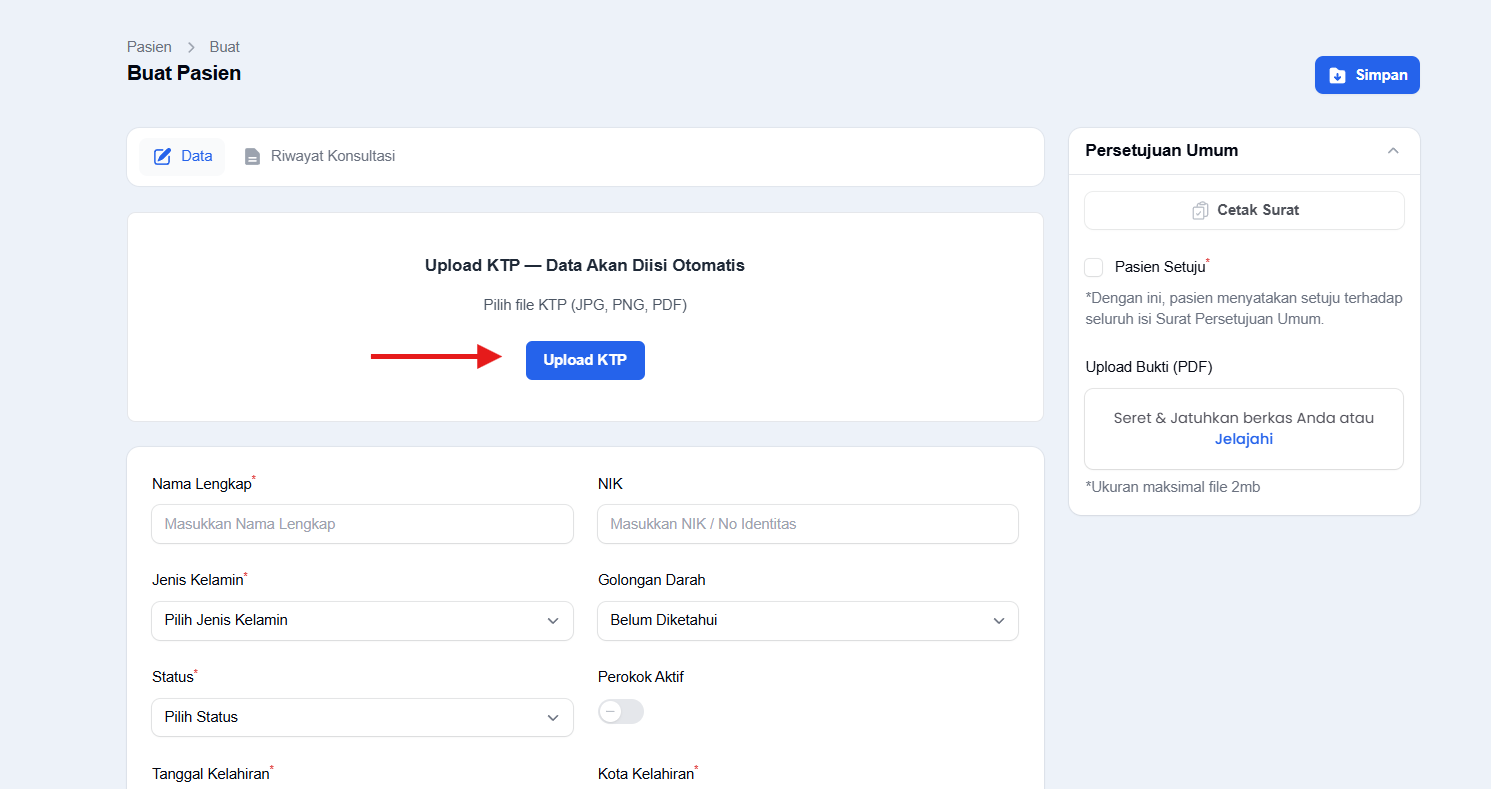
Kemudian tekan tombol simpan yang berada di pojok kanan atas. Setelah tekan tombol simpan maka akan muncul tampilan pratinjau data pasien. Ada 2 tombol dibawah.
Tombol Simpan saja: digunakan untuk menyimpan data pasien tanpa membuat kunjungan.
Tombol Simpan dan Buat Kunjungan: digunakan untuk menyimpan data pasien dan membuat kunjungan secara bersamaan